Microprocesador
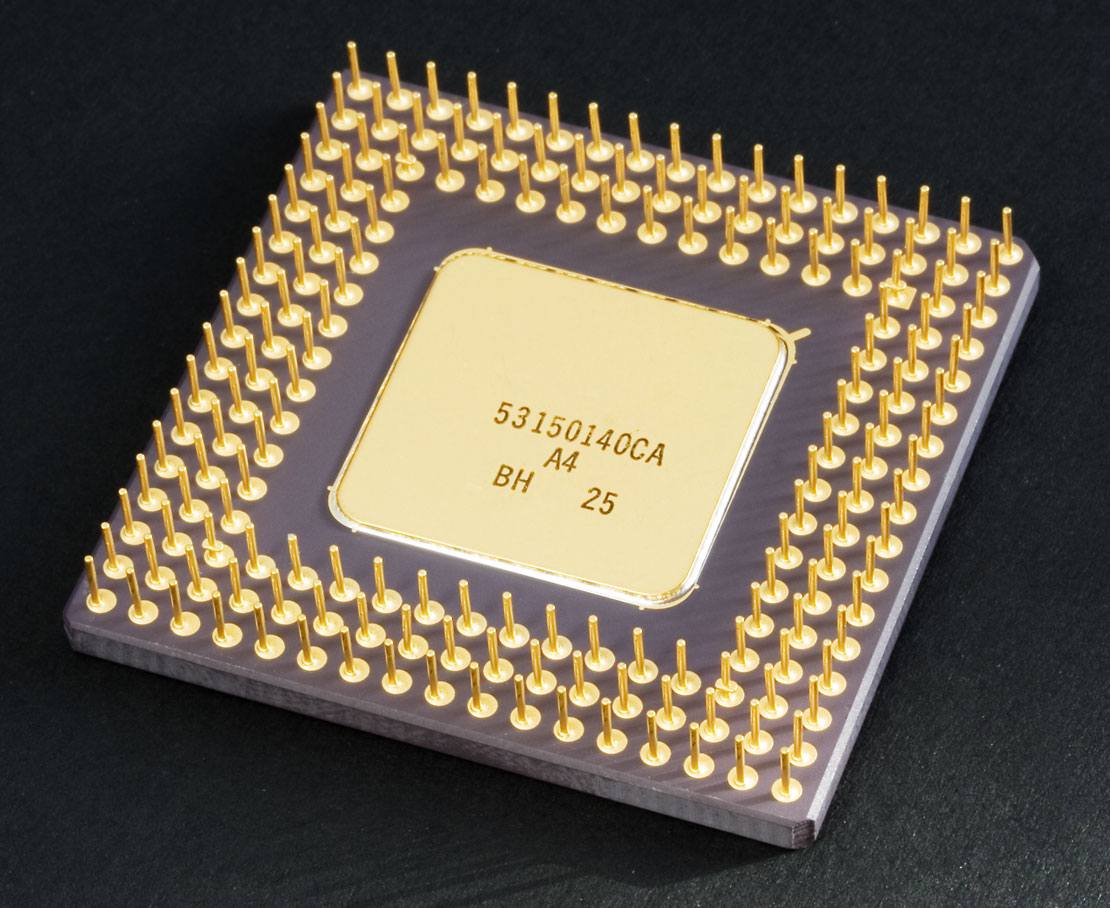
Empezaremos con el componente clave en un ordenador: el microprocesador o CPU.
- Si tu CPU tiene una antigüedad mayor a tres años no la actualices, porque no compensa. Mejor ahorra y actualiza el ordenador al completo, ya que si tienes un equipo muy básico ofrecerá un rendimiento por encima del que tienes actualmente.
- Si tu CPU tiene una antigüedad menor a tres años y además es un equipo de gama media o alta lo más probable es que no necesites una actualización de la CPU, ya que todos estos modelos se comportan excelentemente bien.
A la hora de renovar la CPU lo más importante es tener en cuenta el modelo de placa base, y más concreta mente el socket que estemos utilizando y el del procesador en el que estemos interesado. Precisamente si es un procesador antiguo lo más probable es que sea una plataforma obsoleta, de forma que tengamos que renovar la placa base entera y es por esto por lo que no merece la pena la actualización.
Memoria RAM

La memoria RAM es uno de los componentes más cómodos y sencillos de actualizar: simplemente compras unos nuevos módulos, los “pinchas” y listo.
- Si tenemos DDR1 o anterior, mejor olvidarnos de actualizar nada a no ser que encontremos alguna ganga en el mercado de segunda mano.
- Si tenemos DDR2 hablamos de un equipo con unos cuantos años a sus espaldas, y por tanto tenemos que ponernos en la mente de lo que podíamos montar por entonces: actualizaría hasta los 2 GB, 4 a lo sumo , pero no más allá porque el precio del módulo resulta muy caro.
- Si tenemos DDR3 actualizaría a 4 GB, una cifra suficiente para las tareas convencionales. No sería descabellado subir a 8 GB o incluso 12, si bien en líneas generales tales cantidades no serían necesarias para un uso convencional.
Tarjeta gráfica

- Si nuestro modelo actual es muy antiguo (por debajo de NVidia 200 Series o AMD 4000 Series) y actualizamos la tarjeta gráfica seguramente estemos desaprovechando los recursos de la GPU, con lo que no es recomendable hacer el cambio. Únicamente tendría sentido si buscamos un menor consumo energético o generar menos ruido y calor, en cuyo caso sería interesante optar por un modelo básico de la actual generación.
- Si nuestra GPU actual es moderna respecto de lo citado anteriormente, puede ser una interesante opción reemplazar la tarjeta gráfica por una básica o media de la actual generación. Por ejemplo, para que os hagáis una idea: una gama media actual rinde como la GPU más puntera de hace tres años por un precio de la cuarta parte, un consumo sensiblemente menor y mucho menos ruido generado.
Aquí existe una máxima muy importante: si estás contento con cómo se mueven los juegos con tu gráfica actual no necesitas cambiarla. La GPU afecta principalmente a los videojuegos, con lo que si notas que tu ordenador va lento en otros aspectos será mejor atender precisamente a otros componentes. Tampoco pienses que comprar una nueva tarjeta gráfica potente implicará moverBattlefield 3 al máximo, porque te llevarás un disgusto.
Almacenamiento

- Si tu ordenador es SATA1 o anterior, no compensa en absoluto.
- Si tu ordenador es SATA2 puede ser una interesante opción añadir un SSD como almacenamiento para el sistema operativo y lo más básico. Ahora bien, ten en cuenta que tendrá que ser una unidad SATA2 y no SATA3, puesto que estarías limitando su rendimiento. Otra opción es construirte un RAID0 de discos duros que ofrecen un rendimiento algo por debajo, pero en contrapartida su capacidad es mucho más alta.
- Si tu ordenador es SATA3 significa que su compra ha sido más o menos reciente, si tienes pensado invertir algo en tu ordenador, que sea en un SSD: al menos un modelo de 60 o 120 GB para cubrir el sistema operativo y algo más. Ir a capacidades más altas no compensa por el alto precio por GB que tienen estos dispositivos.
Otros
Dejamos el último apartado como más genérico: otros componentes. En líneas generales deberemos cambiar, actualizar o añadir aquello con lo que no nos sentamos cómodos.Seré un poco más explícito: el ruido, por ejemplo, depende de los componentes que tengamos instalados. Si llega a molestarnos puede ser una interesante idea determinar de dónde viene y cambiar ese componente. Lo mismo ocurre si queremos añadirle una nueva funcionalidad (un lector de tarjetas flash, puertos USB traseros, etc.), si queremos otra estética (una caja nueva) o incluso si pensamos que un día la fuente de alimentación terminará reventando (sí, ocurre si es de mala calidad y lleva muchos años a sus espaldas).

Para finalizar he de realizar una pequeña advertencia: cambiar ciertos componentes no es nada fácil, mientras que la actualización de otros puede considerarse un juego de niños. Por ejemplo,renovar la CPU es un proceso bastante complejo que no recomiendo a principiantes salvo que tengan la supervisión de alguien que sí conozca el proceso. Por contra, renovar la memoria RAM es lo más fácil que podremos realizar (e incluso en algunos casos es lo más recomendable).
Ya sabéis que los comentarios están a vuestra disposición para cualquier duda, discrepancia u objeción que tengáis en mente, así como por supuesto para añadir cualquier aspecto en el que no hayamos entrado a fondo en la actual entrada.

No hay comentarios:
Publicar un comentario